
|
Tipps & Tricks zu
Videomarketing & Zoom |
 Wusstest du, dass du Videos schneiden kannst, ohne dafür extra ein teures Schnittprogramm zu kaufen? Videos schneiden und bearbeiten war noch nie so einfach wie heute. Durch das live streamen musst du deine Videos nicht noch einmal schneiden. Das ist die einfachste und authentischste Art, dich mit Videos zu zeigen. Aber ich weiß, dass die meisten Menschen davor Angst haben. Deshalb möchte ich dir auch andere Wege zeigen, wie du deine Videos bearbeiten und schneiden kannst. Denn es gibt heutzutage Tools, wo du nicht mehr über die Audiospur deine Videos bearbeiten musst, was sehr mühsam ist, weil du immer erst die richtige Stelle finden musst. Wo habe ich mich versprochen? Wo habe ich etwas doppelt gesagt? Sondern es gibt Tools, die transkribieren deine gesprochene Sprache in Text, und dann kannst du einfach den Versprecher herausschneiden, einen ganzen Satz herausschneiden oder auch einen ganzen Absatz herausnehmen. Ich zeige dir in diesem Beitrag meine zwei Lieblingstools, mit denen ich am liebsten und am schnellsten arbeite - eines davon ist sogar kostenlos. Wichtige Funktionen für AnfängerDoch was sind eigentlich die wichtigsten Funktionen, die du, wenn du mit Videos anfängst, überhaupt brauchst? Ich achte immer sehr auf einfache Bedienung, wenn ich Programme teste und aussuche. Denn je komplexer die Programme sind, je mehr Funktionen sie haben, desto schwieriger ist es auch, damit umzugehen. Deshalb möchte ich dir hier mal die wichtigsten Funktionen, die du am Anfang brauchst, erklären. 1. Text schneiden, das heißt herausschneiden überhaupt. Ich empfehle dir das über den Text zu machen, denn das geht am einfachsten und schnellsten, weil du die Stellen am direkt findest. 2. Text hinzufügen, damit du zusätzliche Informationen an deine Zuschauer weitergeben kannst. Das kannst du über das Videobearbeitungstool machen oder auch schon während der Aufnahme. 3. Bilder hinzufügen, wie zum Beispiel einen „abonnieren Button“ oder ein Logo, dass du mal einblenden möchtest oder ein Bild, was du erklären möchtest, während du darüber sprichst. 4. Untertitel generieren, denn die meisten Videos werden erst mal ohne Ton abgespielt. Wenn die Menschen dann die Untertitel sehen und lesen, dann wissen sie, worum es in deinem Video geht. Deshalb sind Untertitel heutzutage so viel wichtiger geworden als früher. Es gibt Programme, die all diese Funktionen in sich vereinen. Es gibt aber auch viele unnötige Funktionen, die du am Anfang gar nicht brauchst, wie zum Beispiel Übergänge. Du brauchst keine fancy Übergänge mehr. Das lenkt nur von dem was du sagst ab. Du benötigst auch keine Intros, weil auch die bergen die Gefahr, dass Menschen abspringen, wenn dein Intro zu lang ist, wenn es langweilig gemacht ist. Du musst auch keine Musik hinterlegen, weil für diese Art von Videos, wo du dich zeigst, wo du erzählst, Tipps gibst, Empfehlungen gibst, ist das gar nicht nötig. Diverse VideobearbeitungsprogrammeKostenlose Videobearbeitungsprogramme Als ich angefangen habe mit Videos vor mehr als zehn Jahren, da habe ich auch meine Videos noch geschnitten. Ich habe angefangen mit dem Windows Movie Maker. Das war damals das erste kostenlose Programm, das ich benutzt habe. Als ich dann später auf Mac gewechselt habe, habe ich iMovie benutzt. Auch das ist ein kostenloses Programm. Aber diese Programme arbeiten alle über die Audio- und Videospur. Das macht es deutlich mühsamer die richtigen Stellen zu finden, die man rausschneiden möchte. Mein aktuelles Videoschnitt-Programm: Movavi Movavi ist das Programm meiner Wahl, wenn ich mal besondere Videoschnitte oder Effekte brauche, z. B. Videos für Anzeigen oder für meine Homepage. Es ist einfach in der Bedienung und hat alle Effekte und Funktionen, die ich brauche. Besonders gut finde ich an Movavi, dass ich meine Videos auch beschleunigen kann, ohne dass sich die Stimme verändert. Diese Funktion brauche ich sehr oft. Ich probiere auch Apps auf dem Smartphone aus, die in den letzten Jahren dazugekommen sind. Wenn ich mal etwas Besonderes schneiden möchte. Aber ich muss sagen, es ist mir zu viel umständlich auf dem Smartphone. Ich bearbeite meine Videos lieber am PC mit einem großen Bildschirm. Zusätzlich gibt es Onlineprogramme, die du gar nicht auf deinem Rechner installieren musst, sondern du bearbeitest das Ganze im Browser. Auch das ist in den letzten Jahren immer mehr geworden und macht die Videobearbeitung einfacher. Dort gibt es kostenlose Programme, die du nutzen kannst. Wie Filmora zum Beispiel, die die wichtigsten Funktionen haben. Und momentan teste ich auch Flexclip, das auch tolle Vorlagen für Videos hat. Das nutze ich für meine Youtube Shorts oder meine Ads. Meine beiden LieblingstoolsAuf der einen Seite verwende ich sehr gerne Type Studio.* Als ich vor zwei Jahren damit anfing, nutzte ich es zuerst für die Untertitel für meine Videos, aber nun schneide ich dort auch meine Videos. Das Programm wurde im Laufe der Zeit immer weiterentwickelt. Ich kann damit Texte und Bilder hinzufügen und auch automatisch Pausen rausschneiden. Man kann es auch für die Bearbeitung von Audiopodcasts nutzen.
Das zweite Programm, was ich ab und zu benutze, ist ein kostenloses Programm. Das ist der Online Video Cutter. Warum brauche ich das? Manchmal spreche ich sehr langsam, wenn ich meine Videos einspreche. Mit dem Online Video Cutter kannst du einfach dein Audio beschleunigen, ohne dass deine Stimme zu einer Micky Maus Stimme wird. Deshalb beschleunige ich manchmal meine Videos, wenn ich zu langsam gesprochen habe. Die Tools für die Videobearbeitung verändern sich natürlich mit der Zeit, weil laufend neue Tools hinzukommen. Ich habe zum Beispiel auch eins, was auch mit künstlicher Intelligenz arbeitet Pictory, mit dem ich auch ab und zu mal kurze Videos erzeuge, weil es auch über Text funktioniert und ein paar zusätzliche Funktionen hat. Also macht dir deine Videobearbeitung so einfach wie möglich. Bearbeite deine Videos am besten über den Text und arbeite dich nicht in ein kompliziertes Videoschnitt Programm ein, wenn du mit Videos anfängst. *Rabattcode: SABINE20 (damit bekommst du es günstiger)
0 Kommentare
 Du hast Probleme damit, gute Texte für deine Videos zu schreiben? Bessere Texte für deine Videos zu schreiben ist wichtig, aber nicht immer einfach. Die meisten Menschen wissen zwar, was sie sagen wollen, aber sie können nicht gut formulieren. Ich zeige dir in diesem Beitrag, wie du die Texte für deine Videos schneller und einfacher vorbereiten kannst mit einem Tool, das mit KI arbeitet (künstlicher Intelligenz). Ich bereite damit meine Videos schon seit mehreren Wochen vor und ich bin einfach begeistert, was dieses Tool alles kann und wie es mir auch bei der Erstellung meiner Videos hilft. Gute Formulierungen findenViele Menschen haben Schwierigkeiten, gute Texte für ihre Videos zu schreiben. Denn du musst dir nicht nur überlegen, was du sagen willst, sondern auch, wie du es am besten formulierst. Denn gute Formulierungen wirken einfach professioneller. Und mit diesem KI- Tool geht das so viel schneller. Ich möchte jetzt nicht sagen, dass dir das Tool 100 Prozent deiner Texte entwirft, aber du kommst viel schneller auf gute Ideen damit und bekommst neue Impulse, was du anders formulieren kannst. Webseite CopyCockpitDas Tool CopyCockpit* hilft dir nämlich, gute Texte für deine Videos zu schreiben und das in kürzester Zeit. Es ist ein Tool, das mit künstlicher Intelligenz beeindruckend schnell kreative Texte für deine Videos erstellt. Das geht für ganz viele verschiedene Bereiche, zum Beispiel auch für Mailings, für Landingpages, für YouTube, aber auch für jede andere Art von Marketingtexten oder auch zum Beispiel für ein E-Book. Du kannst dir erst einmal für einen Monat einen Account anlegen. Damit hast du 20000 Wörter, die du produzieren kannst. Ich kann dir sagen, das reicht am Anfang vollkommen aus. Wenn du damit startest, empfehle ich dir unbedingt auch die Trainingsvideos anzuschauen, denn damit lernst du wirklich, wie man CopyCockpit am besten bedient. Wenn du dich in CopyCockpit angemeldet hast, nachdem du dir einen Account erstellt hast, dann landest du auf der Einstiegsseite, wo du übrigens auch noch einmal Links zu verschiedenen Anleitungs- Videos findest. Wenn du einen neuen Text erstellen willst, klickst nun auf die entsprechende Vorlage, z. B. Youtube Marketing. Du findest alle möglichen Vorlagen, die CopyCockpit dir anbietet zum Erstellen von unterschiedlichen Texten. 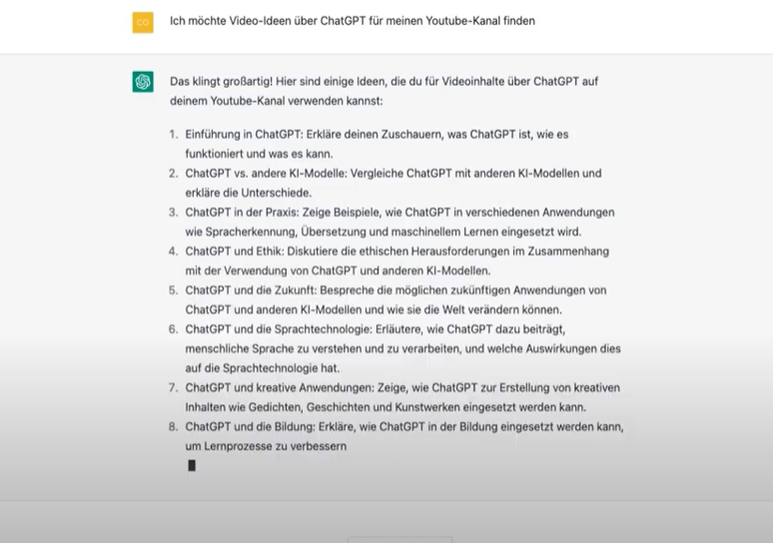 Für Youtube kannst du zum einen Themenideen für eigene Videos generieren oder auch den Videoskript Einstieg schreiben, YouTube Titel generieren lassen oder auch nachher die Beschreibung für deinen YouTube Text. Hier siehst du das Eingabefenster für Youtube Themenideen für deine Videos und du siehst, du musst nur eine kurze Beschreibung eingeben, um was es in deinem Video gehen soll. Den Rest macht CopyCockpit für dich. Ersteinstieg Text generierenNehmen wir einmal das Thema „bessere Texte schreiben für Videos“. Du kannst ein Zielpublikum eingeben, musst du aber nicht. Nun werden jetzt Themen erstellt. Wenn dir die ersten drei Ergebnisse nicht gut genug sind, dann klick noch einmal einen der Texte an und klick oben auf 'Copy Variation erstellen'. Dann bekommst du drei weitere Vorschläge. Wenn du den passenden Titel gefunden hast, dann kopiere ihn einfach in die Zwischenablage. Nun gehe zurück und CopyCockpit soll uns jetzt einen Ersteinstieg generieren. Füge dafür einfach den Titel in die Beschreibung ein. Wähle noch einen Projektnamen aus. 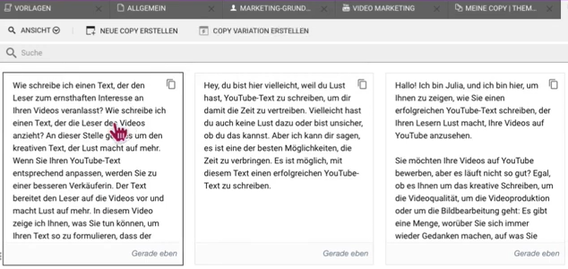 Hier siehst du die Texte Vorschläge, die CopyCockpit gebracht hat. Wenn man nicht alles sehen kann, klick einfach mal drauf, dann siehst du auch den Rest des Textes. Als Empfehlung: Lass dir gerne noch mal drei weitere Texte vorschlagen, denn das Tool ist sehr kreativ und bringt dir dann weitere Variationen dazu. Hier könnte ich jetzt zum Beispiel aus den vorgeschlagenen Unterpunkten weitere Abschnitte für mein Video machen und damit weiterarbeiten. Mit den Ergebnissen, die dir CopyCockpit liefert, kannst du weitere neue Ergebnisse generieren lassen und so nach und nach einen längeren Text erstellen lassen. Video-Titel erstellenAuch hier musst du einen Produkt- oder Projektnamen vergeben und in die Beschreibung kommt wieder ein kurzer Text rein. Jetzt braucht es hier noch ein Keyword für YouTube, damit das im Titel integriert wird.
Es kann bei den Ergebnissen manchmal vorkommen, dass leere Felder dabei sind oder dass Dinge dabei sind, die nicht so gut klingen. Wenn dir die vorgeschlagenen Texte nicht gefallen, dann mach einfach noch einmal eine Variation davon. So kann dir CopyCockpit helfen, bessere Texte für deine Videos zu schreiben, weil du auf mehr Ideen kommst, weil es dir mehr Input gibt und du nicht vor einem leeren Blatt sitzt und dir überlegen musst: „wie formuliere ich das Ganze jetzt?“ Probiere es aus, teste es für dich. Hier geht es zu: CopyCockpit* *Dies ist ein Affiliate-Link. Du bezahlst damit nicht mehr.  Kennst du die Tastenkombination für Hand heben in Zoom? In Zoom Meetings wird das Hand heben immer wichtiger, wenn du dich zu Wort melden willst. Deshalb solltest du auch die Tastenkombination dafür kennen, damit du dich schnell zu Wort melden kannst, gerade wenn viele Teilnehmer im Meeting sind. Ich zeige dir nicht nur diese eine Kombination, sondern die aus meiner Sicht sieben wichtigsten Shortcuts oder Tastenkombinationen, die du in Zoom kennen solltest, damit du schneller und effizienter wirst. Es gibt natürlich auch eine Menge anderer Tastenkombinationen. Doch diese alle zu lernen, das ist überflüssig, denn du brauchst sie gar nicht alle. Wenn du Teilnehmer bist, dann brauchst du sogar nur drei davon. Wenn du Host bist, dann sind die anderen vier davon sehr hilfreich. Zwar sind sie unterschiedlich für den für Mac und für Windows, aber in diesem Beitrag schauen wir uns bei beiden Systemen die jeweiligen Kombinationen an. Sie funktionieren übrigens nur in der Zoom App am PC oder am Notebook. Wichtig dabei ist, du musst sie erst aktivieren auf Zoom in den Einstellungen und ich zeige dir im Video auch, wo du das einstellen musst, damit sie bei dir funktionieren. Welche Tastenkombinationen brauchst du und wo findest du sie?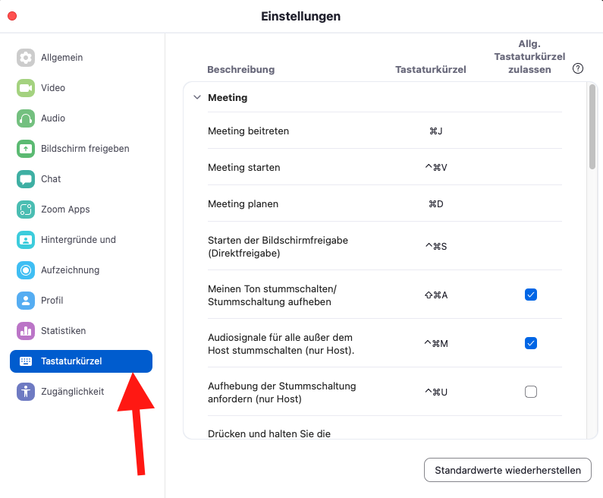 Zunächst geht du in Zoom in deine Videoeinstellungen. Dort findest du dann die Tastaturkürzel (siehe Screenshot). Dort musst du dann ein Häkchen setzen, damit die Tastaturkürzel für die wichtigsten Funktionen aktiviert sind für deine Meetings:
Hier sind die 3 wichtigsten Tastenkombinationen, die du als Teilnehmerin in Zoom brauchst: 1. Hand heben und senken Für Mac und Windows sind die Shortcuts etwas unterschiedlich: Mac: Option+Y Windows: Alt+Y 2. Audio stummschalten oder anschalten Auch das Mikrofon ein- und ausschalten gehört dazu: Mac: Cmd+Umsch+A Windows: Alt+A 3. Video an- und ausschalten Du willst schnell mal deine Kamera ausschalten, weil du dir ein Glas Wasser oder einen Kaffee holen willst? Das geht ganz einfach so: Mac: Cmd+Umsch+V Windows: Alt+V Wenn du selber zu Zoom Meetings einlädst als Host, dann gibt es noch 4 weitere wichtige Tastenkombinationen. Die erkläre ich dir im aktuellen Video: Ich habe für die wichtigsten Tastaturkürzel in einem pdf zusammengestellt.
Wenn du dir diese Tastenkombinationen gerne runterladen möchtest, dann findest du hier ein PDF dafür. Das kannst du dir herunterladen und neben deinen PC legen, damit du sie dir immer wieder vor Augen führen kannst. So lange, bis du die Tastenkombination im Gedächtnis hast und das pdf nicht mehr brauchst. 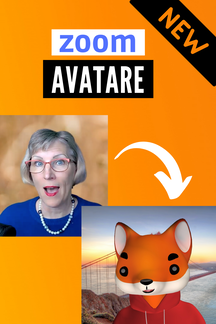 Hast du bisher auch geglaubt, Avatare sind etwas für Computerspiele? Das sind diese animierten Figuren, die man sich selber gestalten kann, um in einem Computerspiel eine bestimme Rolle zu spielen. Ja, das war bisher so. Doch jetzt gibt es ganz neu auch in Zoom: Avatare! Dies bedeutet, dass du dir eine Tierfigur auswählen kannst und diese Figur übernimmt deine Mimik und spricht mit deiner Stimme. Du kannst zwischen verschiedenen Tieren wählen und sie sehen alle ganz sympathisch aus: Katze, Hund, Fuchs, Kuh, Waschbär, Panda, Wolf, und noch einige mehr. Das ist eine ganz neue Funktion, die es erst seit ein paar Wochen gibt. Diese Avatare funktionieren übrigens so: Sie erkennen nur dein Gesicht, deinen Mund und deine Augen. Der Rest, wie beispielsweise deine Hände, erkennen sie nicht. Sie machen genau deine Mundbewegungen nach. Sie sehen, wenn du zwinkerst oder auch die Augenbraue hebst und ahmen diese Mimik nach. Voraussetzungen für Avatare in ZoomWas du dazu brauchst, um diese neue Funktion mit den Avataren zu nutzen, ist die neueste Zoom Version. Das geht ab der Version 5.10, die gerade vor kurzem herausgekommen ist. Ich empfehle dir deshalb: lade dir die neueste Zoom Version herunter, damit du wirklich alle Funktionen von Zoom nutzen kannst, auch die allerneuesten. 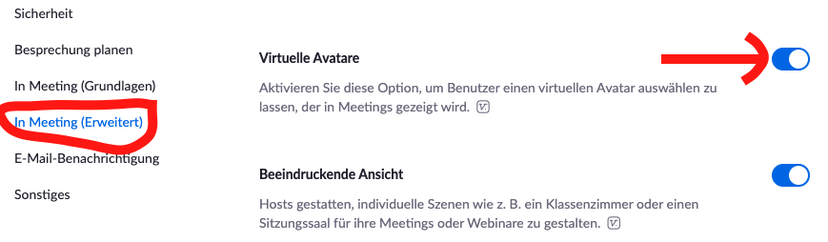 Dann musst du als nächstes in deinen Zoom Account im Browser in deine Zoom Einstellungen gehen. Dort findest du die Meeting Einstellungen und dort unter „erweitert“ findest du den neuen Bereich „virtuelle Avatare“. Dort musst du darauf achten, dass der Schalter für Avatare umgelegt ist. Sonst kannst du die Avatare für deine Zoom Meetings gar nicht nutzen. Wo diese Einstellung ist, siehst du im Video: Die Funktion 'Avatar' auswählen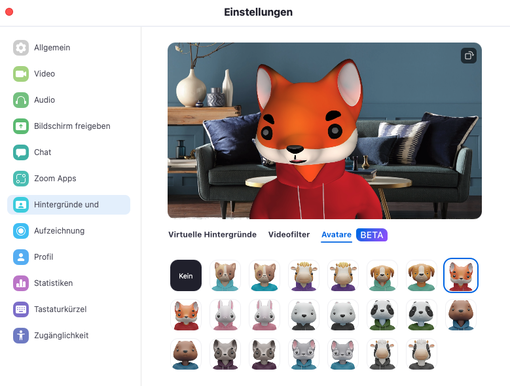 Um dir einen Avatar auszuwählen gehst du, nachdem du die neueste Version heruntergeladen hast, unten in deinem Zoom-Fenster bei Video auf die 'Videoeinstellungen'. Dort klickst du auf 'virtuelle Hintergründe' und dort siehst du neu rechts die Avatare noch in der Beta Version. Du kannst dir dann den entsprechenden Avatar aussuchen. Es dauert immer ein Weilchen, bis sie geladen sind und angezeigt werden. Hab einfach etwas Geduld.
Die Ladezeit hängt auch von deinem Computer ab, ob deine Hardware die Voraussetzungen dafür erfüllt. Sobald du einen Avatar ausgewählt hast, findest du unten neben den Videoeinstellungen auch eine neue Funktion: Die heisst Avatar ausschalten. Damit kannst du den Avatar wieder entfernen und du bist wieder du selber in deinem Meeting. Einsatzmöglichkeiten für Avatare Stell dir einmal einen Klassenlehrer vor, der online Unterricht geben muss. Für den Unterricht ist es zwischendrin mal eine Abwechslung, wenn er einmal mit seinen Schülern in eine andere Rolle schlüpfen kann. Oder für ein Rollenspiel in einem Training oder Workshop ist das sicher auch mal eine Variante. Wie wäre es mal eine Parabel vorzulesen, in der Rolle und Figur einen Fuchses. Falls du Ideen hast, was man noch damit machen kann, schreib es gerne unten in die Kommentare. 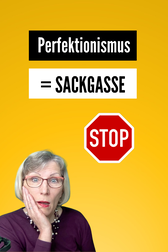 Du möchtest Erfolg haben, aber der Perfektionismus steht dir im Weg? Du hast das Gefühl, dass du nie fertig wirst und alles erst perfekt sein muss, bevor du anfangen kannst? In diesem Blogbeitrag zeige ich dir, wie du aus dieser Falle rauskommst. Perfektionismus ist dein bester Freund, aber auch dein größter Feind. Du willst alles richtig machen. Jede Kleinigkeit muss stimmen, aber dadurch passieren dir immer mehr Fehler, die dich stören. Somit dauert es einfach zu lange, bis du mit Videos anfängst und überhaupt sichtbar wirst. Bis dahin haben dich deine anderen Kolleginnen schon überholt. Du musst verstehen, dass Perfektionismus deinen Erfolg blockiert. Beispiele für PerfektionismusIch möchte dir das mal anhand von Beispielen meiner früheren Kundinnen erklären. Wenn meine Kundinnen zu mir kommen, dann geht es immer um das erste Video. Somit sehe ich wie sie aufnehmen, höre ihre Stimme und mache mir einen Eindruck von ihrer Technik. Aber manche meiner Kundinnen legen so viel Wert auf die Technik. Da muss erst der Greenscreen bestellt werden. Dann warten wir bis der ankommt, bis alles eingerichtet ist, bevor ich ihr erstes Video sehe. Oder eine andere Kundin hat erst einmal rumprobiert mit ihrem Hintergrund. Sie wollte unbedingt einen virtuellen Hintergrund und dort ihr Corporate Branding einbauen. Das heißt: sie hat das Foto genommen, was sie normalerweise auf ihrer Webseite hat. Sie hat ihr Logo eingebaut, hat ihre erste Aufnahme gemacht und dann musste ich ihr sagen: Passt leider überhaupt nicht. Vergiss dein Corporate Branding, denn sie hatte einen weißen Hintergrund und vor dem Hintergrund sah sie einfach nicht gut aus. Und das hat uns einfach ein paar Wochen gekostet und das muss nicht sein. Erkennst du dich vielleicht in einigen dieser Punkte wieder? Wenn du nämlich versuchst, erst alles wirklich Punkt für Punkt abzuarbeiten und perfekt zu machen, dann vergehen Wochen oder Monate an Zeit, bis du dich mit Videos in die Öffentlichkeit traust. Je länger es dauert, desto schwieriger wird es. Deshalb brauchen manche Leute auch mehrere Anläufe, bis sie wirklich mit Videos anfangen. Meine 3 GeheimnisseJetzt möchte ich dir meine Geheimnisse verraten, was bei mir alles schief gegangen ist in meinen Anfängen. 1. Falsche Kleidung In einem meiner ersten Videos hatte ich ein schönes Sommerkleid an, schwarz mit weißen Pünktchen, was ich einfach gerne getragen habe. Ich habe mir keine Gedanken darüber gemacht, wie das vor der Kamera aussieht und habe einfach Videos damit aufgenommen. Jetzt weiß ich dadurch, dass ich so viel dazu gelernt habe, dass das nicht gut ist. Ich trage jetzt solche klein gemusterten Teile nicht mehr. Aber am Anfang war mir das nicht klar. 2. Facebook Live Videos auf Youtube Ich gebe es zu: ich habe am Anfang Facebook Live Videos auf YouTube hochgeladen, weil mir damals vor 5 Jahren der Unterschied noch nicht so klar war. Wie wichtig es ist zu wissen, was auf YouTube wirklich ankommt. Sondern ich habe damals einfach gedacht: ich spare mir die Zeit. Das hat nicht funktioniert, ich habe leider nicht viele Klicks auf diese Videos damals bekommen (obwohl vor 5 Jahren habe ich damit noch mehr Klicks bekommen als manche Leute heute, weil es noch nicht so viele Videos gab). 3. Unscharfes Video Eins dieser Videos war auch etwas unscharf durch den Live-Stream. Dann habe ich einen Kommentar dazu bekommen: „Sie als Profi, ihnen dürfte so etwas doch nicht passieren.“ Ja, das war vor vier Jahren. Natürlich habe ich mich ein bisschen darüber geärgert. Zugegeben, ich habe mich ziemlich geärgert. Aber dann habe ich mir gesagt, es war ein Livestream und die Qualität von Livestreams war zumindest zu der Zeit noch nicht so gut. Wenn du deine Videos direkt aufnimmst, ist die Qualität besser und heute ist sie sowieso deutlich besser, weil die Bandbreiten besser geworden sind. Die Tools, mit denen wir aufnehmen, sind besser. Aber damals war mir das nicht bewusst und nicht klar. Lass dich von solchen technischen Dingen, die noch nicht perfekt sind, nicht davon abhalten, Videos zu machen. Du lernst mit jedem Video dazu. Wenn du mit deinem Aussehen nicht zufrieden bist Es gibt Menschen, die sind mit ihrem Aussehen überhaupt nicht zufrieden. Viele sagen mir Sabine, du siehst immer so perfekt aus. Ja, ich lege schon Wert auf mein Aussehen. Aber jetzt möchte ich dir eine Geschichte erzählen, was mir letztes Jahr passiert ist, die dir hoffentlich Mut macht, dich so zu zeigen, wie du bist. In meinem Urlaub in Spanien ist meine Krone, mein Schneidezahn, rausgeflogen. Ich hatte also eine grosse Zahnlücke. Ich gehe immer dienstags live auf Facebook. Das mache ich schon seit Jahren, auch im Urlaub mache ich das. Und dann habe ich mir überlegt: Was mache ich jetzt mit dieser Zahnlücke? So kann ich mich nicht zeigen. Ich habe mir dann aus Kaugummi eine Zahnkrone gebaut, habe die eingesetzt, ein bisschen geformt, sodass es aussah wie ein echter Zahn und bin damit live gegangen. Und es hat niemand gemerkt, es ist niemandem aufgefallen! Deshalb möchte ich dir damit Mut machen. Es wird keiner merken, wenn irgendetwas an dir nicht stimmt. Selbst, wenn du weisst, dass irgendwo etwas mit deiner Kleidung oder mit deinen Haaren oder sonst etwas nicht stimmt: Keinem anderen wird es auffallen. Mach einfach und fang an und sei dir bewusst, dass du nicht perfekt sein musst. Es ist besser unperfekt zu starten, als gar nicht zu starten.  Wenn deine Videos auf YouTube nur wenig Klicks oder gar keine Klicks bekommen, dann liegt es oft an drei Dingen. Hast du Keywords verwendet? Wie sehen deine Thumbnails aus? Machen deine Titel neugierig? Denn du musst wissen, wenn dein Video angezeigt wird, dann ist es dein Thumbnail und der Titel, der die Menschen neugierig macht, ob sie auf dein Video klicken oder nicht. Keywords richtig nutzenWenn du keine Keywords in deinen Videos benutzt, dann ist die Wahrscheinlichkeit, dass deine Videos gefunden werden, sehr gering. Es kann einen großen Unterschied ausmachen, welche du verwendest. Ich benutze Keyword Tools wie Morning Fame oder Tube Buddy. Ich möchte dir an einem kleinen Beispiel erklären, was den Unterschied ausmachen kann. Meine Videoidee für das passende Video zum Blogbeitrag war: „Videos mehr Klicks bekommen“. Nach einer Recherche musste ich jedoch feststellen, dass "YouTube mehr Klicks" sehr viel mehr gesucht wird, als „Videos mehr Klicks“. „YouTube mehr Klicks bekommen“ wird auch noch mehr gesucht. So habe ich mich für die letzte Variante entschieden und in meinen Titel eingebaut. Genauso kann es einen Unterschied ausmachen, ob du die Mehrzahl oder die Einzahl eines Wortes verwendest. Als Beispiel: Videos bearbeiten „Video bearbeiten“ wird gesucht in der Einzahl, aber „Videos bearbeiten“ wird noch häufiger gesucht. Was noch mehr gesucht wird, ist Videobearbeitung. Deshalb macht es Sinn einen Titel mit 'Videos bearbeiten' oder mit 'Videobearbeitung' zu wählen. Nimm immer das Keyword, das häufiger gesucht wird. Mehr dazu auch im Video: Gute ThumbnailsDie Thumbnails sollen neugierig machen und sie sollten nicht den ganzen Titel deines Videos beinhalten. Dies wäre viel zu lang, denn viele schauen sich Videos auf dem Smartphone an. Je mehr Text auf dem Thumbnail, desto weniger lesbar sind sie. Eine gute Faustregel ist: maximal drei Wörter für dein Thumbnail. Dazu kannst du auch mit Fragezeichen, Ausrufezeichen oder gar mit Bildern arbeiten. Ein gutes Bild, welches erklärt, um was es in deinem Video geht. Wenn es um Produkte geht, sind solche Fotos oft attraktiver, als wenn du nur Text drauf schreibst. Bilder sprechen für sich selbst und du brauchst dann vielleicht gar keinen Text. Kleiner Tipp: Canva ist da sehr gut geeignet, um gute Thumbnails zu machen. Titel kurz und knackigDer Titel sollte nicht zu lang sein, sondern bedenke, dass die ersten 50 Zeichen in jeder Videovorschau auch auf dem Smartphone angezeigt werden. Technisch gesehen kannst du auch 70 bis 100 Zeichen für den Titel verwenden. Aber was nützt es dir, wenn das nicht alles angezeigt wird? Deshalb lass auch solche Sachen weg, wie deinen Namen an den Anfang zu setzen. Die Leute sind auf deinem Kanal und sehen an deinem Kanalnamen, zu wem dieser Kanal gehört. Dazu musst du deinen Namen nicht in den Titel reinpacken. Verschwende diese ersten 50 Zeichen nicht, sondern mach es kurz und knackig und versuch es möglichst aussagekräftig zu machen. Denn in der Kürze liegt die Würze. Ich empfehle dir auch ein Tool zum Wörterzählen zu benutzen. Tube Buddy und Morning Fame sind dabei hilfreich Ich möchte dir an einem Beispiel zum Thema Videobearbeitung und Videos bearbeiten auch noch einmal zeigen, was kurz und knackig heißen kann. Hier kommen einige Beispiele:
Erreiche deine Zielgruppe mit den richtigen Keywords, einem aussagekräftigen Thumbnail und einem guten Titel für dein Video! |